Bạn biết đấy, trong thế giới ngày nay, rõ ràng là việc giữ gìn những điều đó quan trọng đến mức nào Cửa sổ dài trong tình trạng tốt nhất. Theo những người ởHội đồng xếp hạng cửa sổ quốc gia (NFRC), cửa sổ có thể sử dụng tới 30% năng lượng sưởi ấm và làm mát của tòa nhà. Vì vậy, việc đảm bảo chúng hiệu quả không chỉ giúp tiết kiệm tiền mà còn có ý nghĩa quan trọng đối với tính bền vững. CÔNG TY TNHH CỬA SỔ SAYYASChúng tôi thực sự hiểu rằng việc bảo trì thường xuyên không chỉ giúp cửa sổ của bạn bền hơn mà còn giúp toàn bộ tòa nhà hoạt động tốt hơn và trông đẹp hơn. Chúng tôi luôn nỗ lực hết mình với những thiết kế sáng tạo và công nghệ mới để mang đến các giải pháp cửa sổ thân thiện với môi trường — tất cả đều nằm trong sứ mệnh hỗ trợ không gian sống thông minh hơn, xanh hơn của chúng tôi. Dù sao thì, chúng tôi đã tạo ra ứng dụng tiện dụng này. danh sách kiểm tra bảo trì để giúp giữ cho bạn Cửa sổ dài vận hành trơn tru. Làm như vậy có thể cắt giảm mức sử dụng năng lượng và cải thiện diện mạo tổng thể của không gian — đây là một bước nhỏ nhưng thực sự góp phần hướng tới một tương lai bền vững hơn.

Cập nhật hệ thống thiết yếu: Tầm quan trọng và tần suất đối với hiệu suất của Windows
Nếu bạn muốn Máy tính Windows Để chạy trơn tru, việc theo kịp các bản cập nhật thường xuyên thực sự là một vấn đề khá lớn. Ý tôi là, các bản cập nhật không chỉ là về việc có được các tính năng mới nhất mà còn về việc duy trì an toàn và bảo mật. Bất cứ khi nào Microsoft tung ra bản cập nhật, họ thường sửa lỗi, vá lỗ hổng bảo mật và đôi khi thêm những tính năng mới thú vị có thể thực sự nâng cao trải nghiệm của bạn. Bỏ qua những cập nhật này có thể làm chậm mọi thứ và thậm chí khiến hệ thống của bạn dễ bị tấn công bởi các mối đe dọa mà bạn chắc chắn không mong muốn.
Hầu hết mọi người có lẽ nên kiểm tra các bản cập nhật ít nhất mỗi tháng một lần—đặc biệt là vì các bản cập nhật lớn diễn ra hai lần một năm, nhưng các bản sửa lỗi nhỏ và bản vá bảo mật lại xuất hiện thường xuyên hơn. Cách dễ nhất để luôn cập nhật mọi thứ là gì? Đặt hệ thống của bạn tự động cập nhậtBằng cách đó, bạn luôn được sử dụng phiên bản mới nhất mà không cần phải bận tâm, giúp bảo vệ bạn và đảm bảo mọi thứ hoạt động trơn tru. Việc cập nhật hệ thống cũng đồng nghĩa với việc tương thích tốt hơn với phần mềm và phần cứng mới, giúp PC của bạn luôn hoạt động nhanh chóng và hiệu quả. Về cơ bảnViệc chủ động cập nhật không chỉ liên quan đến hiệu suất mà còn có thể giúp máy tính của bạn hoạt động tốt hơn và bền hơn về lâu dài.
Vai trò của việc dọn dẹp đĩa: Tối đa hóa dung lượng lưu trữ và nâng cao tốc độ
Việc giữ cho máy tính Windows của bạn gọn gàng bằng cách dọn dẹp ổ đĩa thường xuyên thực sự rất quan trọng nếu bạn muốn máy tính chạy mượt mà. Có một báo cáo từ Storage Strategies NOW đề cập đến việc ổ cứng bị lộn xộn có thể làm chậm hiệu suất hệ thống của bạn tới 50%. Thật điên rồ phải không? Về cơ bản, khi các tệp của bạn bị phân mảnh và nằm rải rác, máy tính của bạn sẽ mất nhiều thời gian hơn để tìm và tải chúng. Thỉnh thoảng dọn dẹp nhanh không chỉ giải phóng dung lượng để bạn có thể cài đặt nội dung mới mà còn giúp mọi thứ chạy nhanh hơn vì các tệp của bạn được sắp xếp tốt hơn.
Đây là một mẹo hữu ích: Hãy sử dụng công cụ Dọn dẹp Đĩa tích hợp sẵn trong Windows. Công cụ này cực kỳ đơn giản—chỉ vài cú nhấp chuột là bạn có thể xóa các tệp tạm thời, xóa bộ nhớ đệm hệ thống hoặc xóa các phiên bản Windows cũ không còn cần thiết. Thực sự mà nói, việc cài đặt công cụ này chạy vài tuần một lần có thể giúp máy tính khởi động nhanh hơn và các ứng dụng chạy mượt mà hơn.
Hơn nữa, việc dọn dẹp ổ đĩa thực sự có thể giúp kéo dài tuổi thọ phần cứng. Một khảo sát của Backblaze chỉ ra rằng quá nhiều phân mảnh có thể làm ổ cứng nhanh hỏng hơn, đặc biệt là các ổ cứng cơ học cũ. Việc giữ ổ đĩa hoạt động ở mức dung lượng dưới 80% không chỉ giúp tăng hiệu suất mà còn giảm nguy cơ sập nguồn hoặc sự cố phần cứng.
Và nếu bạn đang tìm kiếm một giải pháp dọn dẹp triệt để hơn, các công cụ như CCleaner có thể là cứu cánh. Chúng có thể tự động dọn dẹp những thứ như lịch sử trình duyệt và bộ nhớ đệm, giúp hệ thống của bạn hoạt động tốt nhất mà không cần phải bận tâm.
Chống phân mảnh so với Tối ưu hóa SSD: Các phương pháp hay nhất cho các ổ đĩa khác nhau
Nếu bạn nghiêm túc muốn giữ cho PC Windows của mình chạy mượt mà, điều khá quan trọng là phải biết sự khác biệt giữa việc chống phân mảnh ổ cứng và tối ưu hóa ổ SSD. Vì vậy, đây là điểm mấu chốt: ổ cứng quay truyền thống có xu hướng trở nên khá lộn xộn theo thời gian — các tệp bị chia thành các phần nhỏ, làm chậm mọi thứ. Đó là lúc chạy công cụ chống phân mảnh trở nên hữu ích. Microsoft khuyên bạn nên sử dụng tiện ích chống phân mảnh tích hợp trong Windows 10 hoặc 11 và thành thật mà nói, thực hiện việc này vài tháng một lần là một ý kiến hay, đặc biệt nếu bạn sử dụng máy tính hàng ngày. Giống như việc dọn dẹp bàn làm việc lộn xộn của bạn — việc phân loại các tệp bị phân mảnh có nghĩa là hệ thống của bạn có thể tìm và truy cập nội dung nhanh hơn, giúp mọi thứ trở nên nhanh hơn. Một số người thậm chí còn thấy hiệu suất tăng tới 20% sau khi chống phân mảnh, điều này khá tuyệt.
Bây giờ, nếu bạn đang sử dụng ổ SSD, mọi thứ sẽ khác một chút. Bạn không cần phải chống phân mảnh ổ SSD—thực tế, làm như vậy thực sự có thể khiến ổ SSD nhanh hỏng hơn. Thay vào đó, hãy tập trung vào các thủ thuật tối ưu hóa đơn giản như đảm bảo TRIM được bật. Điều này giúp ổ SSD của bạn báo cho hệ thống biết dữ liệu nào không còn cần thiết nữa, để nó có thể quản lý lưu trữ tốt hơn và sử dụng được lâu hơn. Ngoài ra, việc cập nhật chương trình cơ sở và ngăn chặn quá nhiều thao tác ghi (cung cấp quá mức có thể hữu ích ở đây) có thể giúp ổ SSD của bạn tăng tốc đáng kể. Bảo trì đúng cách có nghĩa là khởi động nhanh hơn, khởi chạy ứng dụng nhanh hơn và trải nghiệm tổng thể nhanh hơn. Vì vậy, việc biết phải làm gì dựa trên việc bạn có ổ đĩa truyền thống hay ổ SSD thực sự tạo ra sự khác biệt trong việc giữ cho hệ thống của bạn hoạt động tốt nhất.
Danh sách kiểm tra bảo trì cửa sổ dài hạn để đạt hiệu suất tối ưu
| Nhiệm vụ bảo trì | Sự miêu tả | Tần suất khuyến nghị | Tốt nhất cho |
| Dọn dẹp đĩa | Xóa các tập tin không cần thiết để giải phóng dung lượng. | Hàng tháng | Ổ cứng HDD và ổ cứng SSD |
| Chống phân mảnh | Sắp xếp lại dữ liệu bị phân mảnh trên đĩa. | Mỗi 3-6 tháng | Chỉ ổ cứng |
| Tối ưu hóa SSD | Đảm bảo TRIM được bật và không gian được quản lý hiệu quả. | Luôn luôn | Chỉ SSD |
| Quét vi-rút | Kiểm tra phần mềm độc hại và vi-rút trên máy tính. | Hàng tuần | Tất cả các ổ đĩa |
| Cập nhật hệ thống | Cập nhật hệ điều hành và các tính năng bảo mật. | Khi có sẵn | Tất cả các ổ đĩa |
Kiểm tra trình điều khiển: Đảm bảo khả năng tương thích và nâng cao chức năng của thiết bị
Khi bạn sử dụng Windows trong thời gian dài, việc đảm bảo trình điều khiển được cập nhật là vô cùng quan trọng. Tôi đã đọc ở đâu đó - như một báo cáo từ IDC chẳng hạn - rằng gần 70% các vấn đề về hiệu suất hệ thống thực sự đến từ trình điều khiển lỗi thời hoặc không tương thích. Vì vậy, việc thường xuyên kiểm tra bản cập nhật là một thói quen tốt - nó giúp phần cứng của bạn giao tiếp mượt mà với hệ điều hành, đồng nghĩa với hiệu suất tốt hơn và ít lỗi khó chịu hơn.
Hơn nữa, việc cập nhật trình điều khiển thường xuyên có thể thực sự cải thiện hiệu suất hoạt động của thiết bị. Một nghiên cứu của TechInsights cho thấy những người thường xuyên cập nhật trình điều khiển có thể thấy tốc độ và hiệu suất của một số ứng dụng tăng tới 40%. Vậy nên, việc cập nhật trình điều khiển không chỉ giúp mọi thứ hoạt động tốt với các tính năng phần mềm mới mà còn giúp hệ thống của bạn ổn định. Thành thật mà nói, việc dành vài phút kiểm tra các bản cập nhật trình điều khiển chắc chắn nên là một phần trong quy trình bảo trì Windows lâu dài của bạn—rất đáng giá!

Giám sát hiệu suất: Công cụ và số liệu để đánh giá tình trạng Windows
Việc theo dõi hiệu suất máy tính Windows của bạn là rất quan trọng nếu bạn muốn nó luôn khỏe mạnh và hoạt động trơn tru. Tin tốt là có một số công cụ hữu ích bạn có thể sử dụng để có được bức tranh rõ ràng về những gì đang diễn ra đằng sau hệ thống. Ví dụ:Cửa sổ E Trình quản lý tác vụ thường là lựa chọn đầu tiên - nó hiển thị thông tin theo thời gian thực về hoạt động của CPU, bộ nhớ, ổ đĩa và mạng. Việc kiểm tra các số liệu thống kê này thường xuyên có thể giúp bạn phát hiện bất kỳ ứng dụng hoặc quy trình nào đang chiếm dụng tài nguyên, để bạn có thể nhanh chóng khắc phục sự cố trước khi chúng trở thành vấn đề lớn.
Một công cụ khác đáng để thử nghiệm là Performance Monitor. Công cụ này cho phép phân tích sâu hơn, cung cấp cho bạn dữ liệu chi tiết theo thời gian. Bạn có thể theo dõi những thông tin như thời gian phản hồi, thông lượng và độ tin cậy tổng thể của hệ thống. Ngoài ra, bạn có thể thiết lập cảnh báo khi vượt quá một số ngưỡng nhất định — giống như một chú chó giám sát nhỏ cảnh báo bạn sớm nếu có vấn đề xảy ra. Và nếu bạn muốn nâng cao hơn nữa, các ứng dụng như CCleaner hoặc Advanced SystemCare có thể thực sự hữu ích bằng cách dọn dẹp các tệp rác và quản lý các chương trình khởi động. Việc thường xuyên bảo trì hệ thống sẽ giúp Windows của bạn chạy mượt mà, không bị chậm hay sập nguồn khó chịu.
Danh sách kiểm tra bảo trì cửa sổ dài hạn để đạt hiệu suất tối ưu
Biểu đồ thanh này trực quan hóa các số liệu hiệu suất chính của hệ thống Windows, tập trung vào các khía cạnh quan trọng như mức sử dụng đĩa, mức sử dụng CPU, mức sử dụng bộ nhớ và độ trễ mạng. Việc theo dõi thường xuyên các số liệu này có thể giúp duy trì hiệu suất tối ưu của hệ điều hành.
Chiến lược sao lưu thường xuyên: Bảo vệ dữ liệu và đảm bảo phục hồi dễ dàng
Ngày nay, trong thế giới số hóa mà chúng ta đang sống, việc có một kế hoạch sao lưu dữ liệu vững chắc quan trọng hơn bao giờ hết. Bạn biết đấy, với những thứ như các cuộc tấn công ransomware, thiên tai và sự cố hệ thống liên tục xảy ra, bạn thực sự không muốn để dữ liệu của mình bị treo. Thật đáng sợ khi nghĩ rằng, theo một số báo cáo, hơn 60% Nhiều doanh nghiệp mất một lượng lớn dữ liệu sẽ phải đóng cửa trong vòng nửa năm. Điều này cho thấy tầm quan trọng của việc các công ty nghiêm túc thực hiện sao lưu dữ liệu - đảm bảo mọi thứ được bảo mật và dễ dàng khôi phục nếu có sự cố xảy ra.
Một kế hoạch sao lưu tốt không chỉ là thỉnh thoảng nhấn nút lưu. Nó nên bao gồm một vài thành phần chính. Ví dụ, thực hiện sao lưu thường xuyên cho cả ổ đĩa cục bộ và dịch vụ đám mây có thể là một bước ngoặt, cung cấp thêm lớp bảo mật—bạn biết đấy, phòng trường hợp cần thiết. Ngoài ra, điều cực kỳ quan trọng là phải sử dụng mã hóa mạnh trong quá trình sao lưu — không ai muốn thông tin nhạy cảm của mình rơi vào tay kẻ xấu. Và như chúng ta đã thấy trong Ngày sao lưu thế giớiCác mối đe dọa liên tục thay đổi, vì vậy các công ty cần phải luôn nhạy bén bằng cách cập nhật chiến lược và áp dụng công nghệ mới nhất. Những công ty làm được điều này thường có dữ liệu đáng tin cậy hơn, hoạt động trơn tru hơn, và—trên hết—họ có thể tập trung hơn vào những gì thực sự quan trọng: phục vụ khách hàng và phát triển doanh nghiệp.
Biến đổi ngôi nhà của bạn với cửa sổ gỗ ốp nhôm SAYYAS S86 nghiêng và xoay: Sự sang trọng kết hợp với tính năng
Biến đổi ngôi nhà của bạn với Cửa sổ gỗ ốp nhôm SAYYAS S86 nghiêng & xoay chính là sự kết hợp hoàn hảo giữa vẻ đẹp sang trọng và tính ứng dụng. Những chiếc cửa sổ này đã thiết lập một chuẩn mực về thiết kế và độ bền, với hơn 20 năm kinh nghiệm đáng chú ý, minh chứng cho độ tin cậy vượt trội. Được sử dụng rộng rãi trong hơn 1.000 dự án kỹ thuật lớn, SAYYAS S86 không chỉ nâng cao tính thẩm mỹ cho mọi không gian mà còn đảm bảo hiệu suất vượt thời gian.
Một trong những đặc điểm nổi bật của những cửa sổ này là thiết kế gioăng kín, kết hợp với các dải cao su bốn vị trí. Phương pháp cải tiến này ngăn chặn hiệu quả sự tương tác giữa môi trường trong nhà và ngoài trời khi cửa sổ đóng, đảm bảo không gian sống thoải mái, không bị gió lùa và tiếng ồn. Hơn nữa, tính linh hoạt trong thiết kế cũng rất ấn tượng; SAYYAS cung cấp các tùy chọn hình dạng đặc biệt phù hợp với nhiều phong cách kiến trúc khác nhau. Cho dù ngôi nhà của bạn theo đuổi phong cách hiện đại tối giản hay thẩm mỹ truyền thống hơn, những cửa sổ này có thể được tùy chỉnh để vừa vặn hoàn hảo, biến ý tưởng của bạn thành hiện thực đồng thời tôn lên vẻ đẹp tổng thể của ngôi nhà.
Câu hỏi thường gặp
: Kiểm tra trình điều khiển rất quan trọng vì gần 70% sự cố về hiệu suất hệ thống có thể là do trình điều khiển lỗi thời hoặc không tương thích, điều này có thể cản trở đáng kể chức năng của thiết bị.
Bạn nên kiểm tra cập nhật trình điều khiển thường xuyên như một phần trong chiến lược bảo trì để đảm bảo giao tiếp tối ưu giữa các thành phần phần cứng và hệ điều hành.
Việc cập nhật trình điều khiển có thể nâng cao hiệu suất của thiết bị, các nghiên cứu cho thấy người dùng có thể trải nghiệm tốc độ và hiệu quả được cải thiện tới 40% trong một số ứng dụng nhất định.
Các công cụ phổ biến bao gồm Trình quản lý tác vụ Windows để theo dõi dữ liệu sử dụng tài nguyên theo thời gian thực và Trình giám sát hiệu suất để phân tích chuyên sâu theo thời gian.
Trình quản lý tác vụ Windows cung cấp dữ liệu thời gian thực về mức sử dụng CPU, bộ nhớ, đĩa và mạng, cho phép người dùng xác định mức sử dụng tài nguyên quá mức và thực hiện hành động khắc phục.
Performance Monitor cho phép bạn theo dõi các số liệu như thời gian phản hồi, thông lượng và độ tin cậy của hệ thống, giúp bạn đánh giá tình trạng hệ thống theo thời gian.
Có, các ứng dụng của bên thứ ba như CCleaner hoặc Advanced SystemCare có thể giúp tối ưu hóa trải nghiệm Windows của bạn bằng cách dọn dẹp các tệp không cần thiết và quản lý các chương trình khởi động.
Thiết lập cảnh báo cho các số liệu vượt quá ngưỡng được xác định trước trong các công cụ như Performance Monitor có thể giúp bạn phát hiện các sự cố tiềm ẩn trước khi chúng phát triển thành vấn đề nghiêm trọng.
Việc cập nhật trình điều khiển sẽ tăng khả năng tương thích với các tính năng phần mềm mới, đảm bảo hoạt động liền mạch và cải thiện tính ổn định của hệ thống.
Có, việc tích hợp các công cụ giám sát vào hoạt động bảo trì thường xuyên sẽ giúp đảm bảo hệ thống Windows của bạn hoạt động trơn tru và hiệu quả.
Phần kết luận
Chào bạn! Trong thế giới số biến động nhanh chóng ngày nay, việc giữ cho hệ thống Long Windows của bạn luôn trong tình trạng tốt nhất là vô cùng quan trọng để duy trì năng suất và hiệu quả. Đó là lý do tại sao 'Danh sách Kiểm tra Bảo trì Long Windows Tối ưu' lại hữu ích đến vậy — nó bao gồm tất cả các thao tác cần thiết, chẳng hạn như đảm bảo hệ thống được cập nhật thường xuyên để mọi thứ hoạt động trơn tru. Đừng quên dọn dẹp ổ đĩa; đây là một cách nhanh chóng để giải phóng dung lượng và tăng tốc độ máy tính của bạn. Hơn nữa, việc hiểu được sự khác biệt giữa việc chống phân mảnh ổ cứng HDD truyền thống và tối ưu hóa ổ SSD thực sự có thể tạo ra sự khác biệt, đặc biệt là khi chúng cần những cách chăm sóc khác nhau.
Hơn nữa, việc kiểm tra trình điều khiển thường xuyên là một thói quen tốt — điều này giúp thiết bị của bạn hoạt động bình thường và tránh những rắc rối về khả năng tương thích. Các công cụ giám sát hiệu suất cũng khá tiện dụng — chúng cung cấp cho bạn cái nhìn tổng quan về tình trạng hệ thống, giúp bạn luôn nắm rõ tình hình. Và dĩ nhiên, việc sao lưu dữ liệu là điều hiển nhiên; đó là tấm lưới an toàn của bạn trong trường hợp có sự cố xảy ra. Hãy làm theo các bước đơn giản này và bạn sẽ tận hưởng trải nghiệm máy tính mượt mà, không gặp rắc rối. Và xin lưu ý rằng, phương pháp này phù hợp với sứ mệnh của SAYYAS WINDOWS CO., LTD. là làm cho không gian sống của bạn thông minh hơn, thân thiện với môi trường hơn và hiệu quả hơn. Thật tuyệt vời phải không?



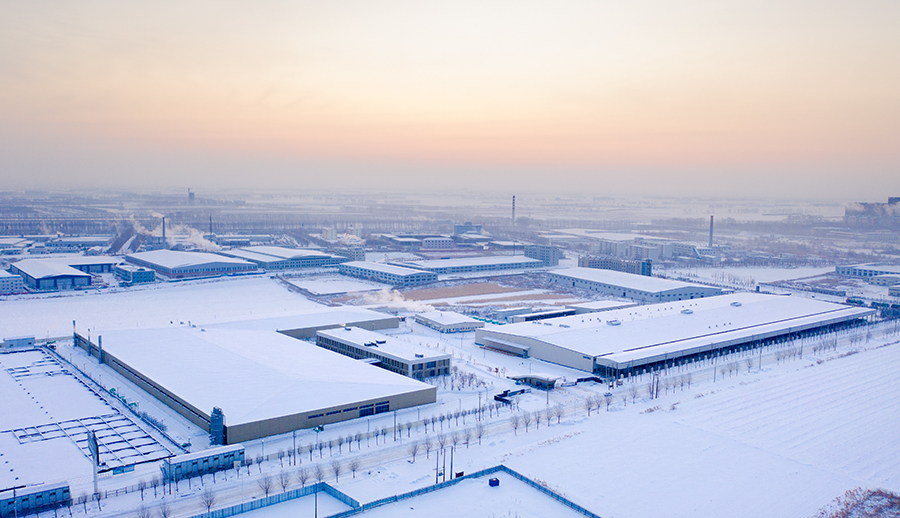 Giới thiệu về chúng tôi
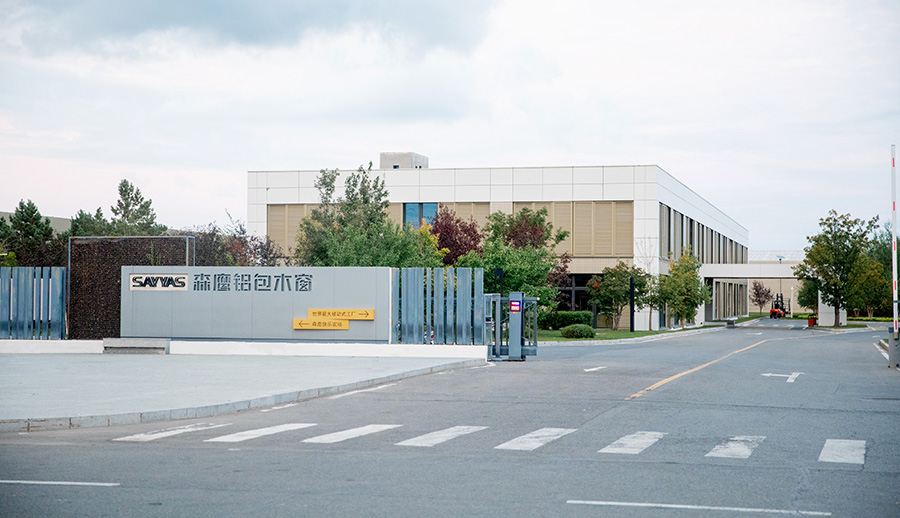 Hồ sơ công ty


